نحوه کار با جمنای گوگل (Google Gemini) + آموزش گام به گام
توی این مقاله قراره به سادهترین شکل ممکن یاد بگیرین که چطور با جمنای کار کنین پس اصلا این مقاله رو از دست ندین!
سلام بچهها! امروز میخوایم با هوش مصنوعی گوگل به نام جمنای (Gemini) آشنا بشیم. اگه تازه میخواید کار با این ابزار رو شروع کنید، احتمالاً سوال اولتون اینه که چطور باید واردش شد و دقیقاً چه کارهایی از دستش برمیاد. این ابزار روی گوشی، وب و سرویسهای گوگل در دسترسه و کار باهاش خیلی راحتتر از چیزیه که تصور میکنید.
در این مقاله قدمبهقدم یاد میگیریم چطور جمنای رو فعال کنیم، باهاش فارسی صحبت کنیم، عکس و ویدیو بسازیم و اگه به مشکلی خوردیم، چطور حلش کنیم. همه چیز کوتاه، واضح و کاملاً کاربردی نوشته شده تا همین الان بتونید جمنای رو وارد کار، درس یا زندگی روزمرهتون کنید.
اما قبل از هرچیزی نیاز به خرید اکانت Gemini دارید!
مقایسه امکانات جمینی گوگل: وب، اپلیکیشن و اشتراکها
قبل از شروع، بیایید ببینیم هر نسخه چه امکاناتی به ما میده:
| قابلیت | نسخه وب | اپلیکیشن موبایل | نسخه رایگان | نسخه پولی (Advanced) |
|---|---|---|---|---|
| دسترسی به چت و پرسشوپاسخ | ✔️ | ✔️ | ✔️ | ✔️ |
| تولید تصویر | ✔️ | ✔️ | ✔️ | ✔️ (با کیفیت بالاتر) |
| تولید ویدیو | ✔️ | ✔️ | ❌ | ✔️ |
| آپلود و تحلیل فایلها | ✔️ | ✔️ | ✔️ (محدود) | ✔️ (پیشرفته) |
| Canvas / Gems | ✔️ | ✔️ | ✔️ | ✔️ (امکانات بیشتر) |
| دسترسی به Deep Think | ❌ (در پلن ultra وجود داره) | ❌(در پلن ultra وجود داره) | ❌ | ✔️ |
| هماهنگی با Gmail / Docs | ❌(در پلن پولی وجود داره) | ❌(در پلن پولی وجود داره) | ❌ | ✔️ |
| تحلیل محتواهای طولانی | محدود | محدود | ❌ | ✔️ |
چطور جمینی گوگل رو در ایران فعال کنیم؟ (راهنمای ورود)
برای استفاده، فقط به یک حساب گوگل شخصی نیاز دارید.
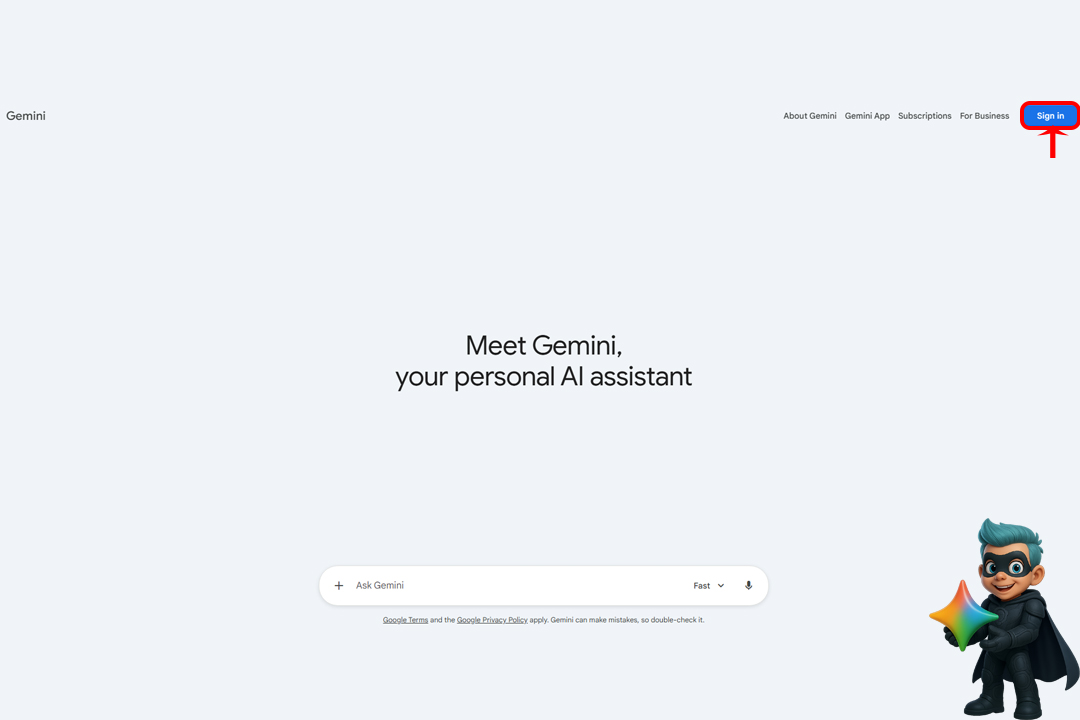
- مرورگر رو باز کنید و به آدرس gemini.google.com برید.
- روی دکمه Sign in کلیک کنید و با اکانت گوگل وارد بشید.
کاربران داخل ایران: برای دسترسی بدون محدودیت به تمام قابلیتها، حتماً باید VPN خودتون رو روشن کنید.
محیط کاربری جمنای و ابزارهای ویژه هر نسخه (وب و موبایل)
شما دو راه اصلی برای استفاده دارید: نسخه وب و اپلیکیشن موبایل.
الف) نسخه وب جمینی
بعد از ورود به سایت، تمام گزینههای رایگان فعال میشن.
ب) اپلیکیشن موبایل جمینی
دانلود برای اندروید از Google Play و برای iOS از App Store دانلود کنید.
ابزارهای مهم جمنای
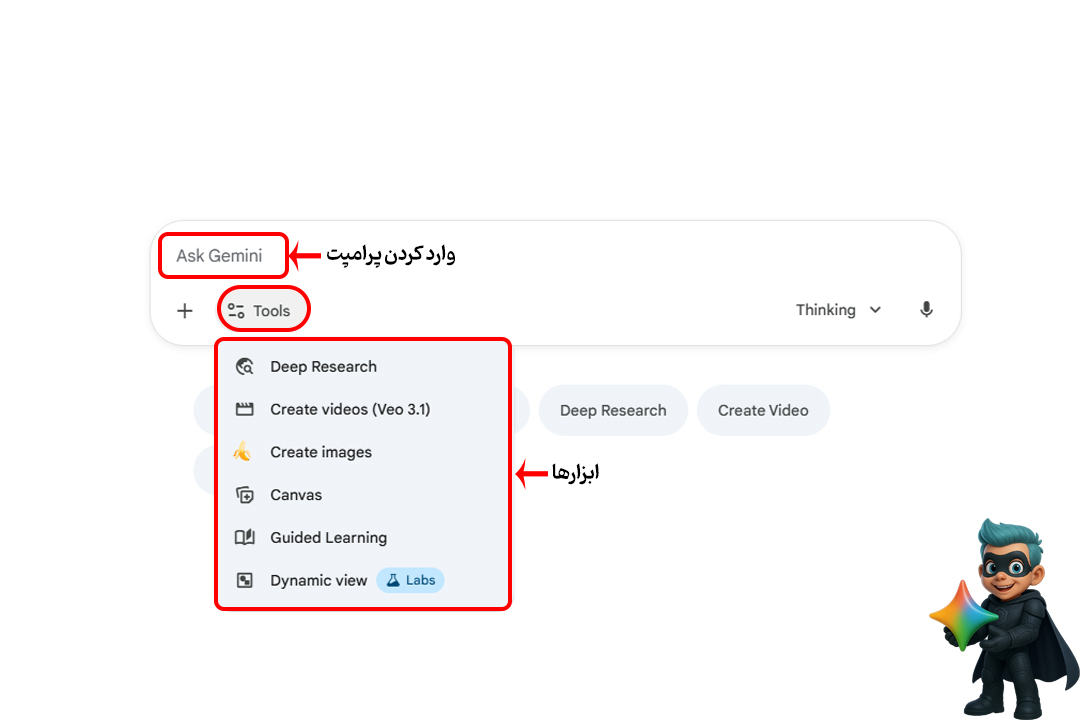
- کادر دستورات: سوالاتتون رو اینجا تایپ کنید یا از پیشنهادهای خود گوگل استفاده کنید.
- آیکون + (پلاس): برای آپلود فایل یا تصویر از این دکمه استفاده کنید.
- Deep Research (جستجوی عمیق): این گزینه برای تحقیقات جامع عالیه. جمینی اطلاعات رو از چندین منبع معتبر جمعآوری و تحلیل میکنه و به جای یک جواب سطحی، یک گزارش دقیق به شما میده. (مثلاً برای تحقیق درباره “تأثیرات تغییرات اقلیمی”).
- Create Images (ساخت تصاویر): توصیف متنی بدید، تصویر تحویل بگیرید. مثلا: «یک گربه فضانورد که در حال نواختن گیتار است». سیستم دقیقاً همین رو براتون میسازه.
- Canvas (بوم طراحی): یک محیط بصری برای ویرایش محتوا. میتونید متن رو کنار تصویر بذارید، نمودار بسازید یا ایدهها رو گرافیکی کنید.
- Guided Learning (آموزش هدایتشده): اگه میخواید مهارت خاصی یاد بگیرید، این گزینه گامبهگام و با تمرین شما رو از سطح مبتدی تا پیشرفته راهنمایی میکنه.
- Dynamic View & Labs (نمای پویا): این بخش آزمایشی به شما اجازه میده نتایج رو به صورت زنده و تغییرپذیر ببینید؛ یعنی پاسخها به ورودی شما واکنش لحظهای نشون میدن.
- انتخاب مدل: میتونید انتخاب کنید که از کدوم مدل هوش مصنوعی برای پاسخدهی استفاده بشه.
- Gemini Live (مکالمه صوتی): دکمه میکروفون رو نگه دارید و با جمینی صحبت کنید (فارسی هم میفهمه!).
- دوربین و تعامل: دوربین گوشی رو سمت یک سوژه بگیرید و دربارهش سوال بپرسید. یا قابلیت Screen Share رو بزنید تا جمینی صفحه گوشی شما رو ببینه و راهنمایی کنه.
روش آپلود و تحلیل فایل در جمینی
میخواید یک مقاله یا عکس رو تحلیل کنید؟
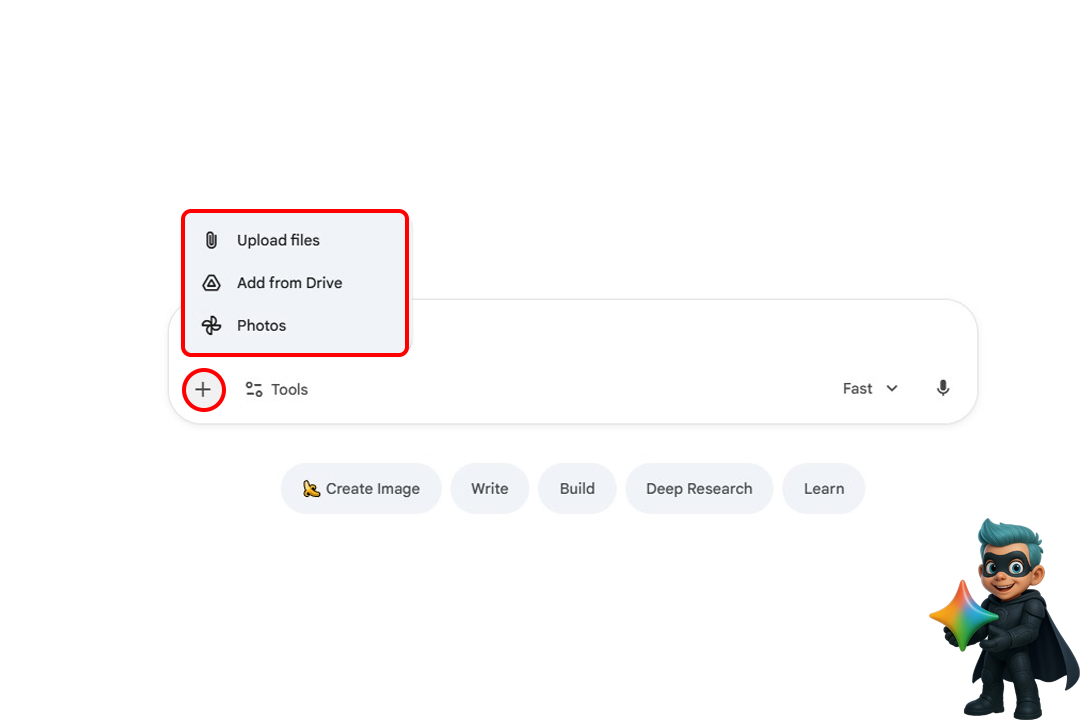
- روی آیکون + (پلاس) کنار کادر دستور کلیک کنید.
- فایل متنی، تصویر یا ویدیوی خودتون رو انتخاب کنید.
- به جمینی دستور بدید: “این فایل رو خلاصه کن”، “تحلیل کن” یا “اطلاعات خاصی رو استخراج کن”.
چطور با Gemini عکس و ویدیو بسازیم؟
برای ساخت عکس:
- روی دکمه Image کلیک کنید.
- توضیح بدید: «یک تصویر فتو رئالیستی از کوهستان برایم بساز».
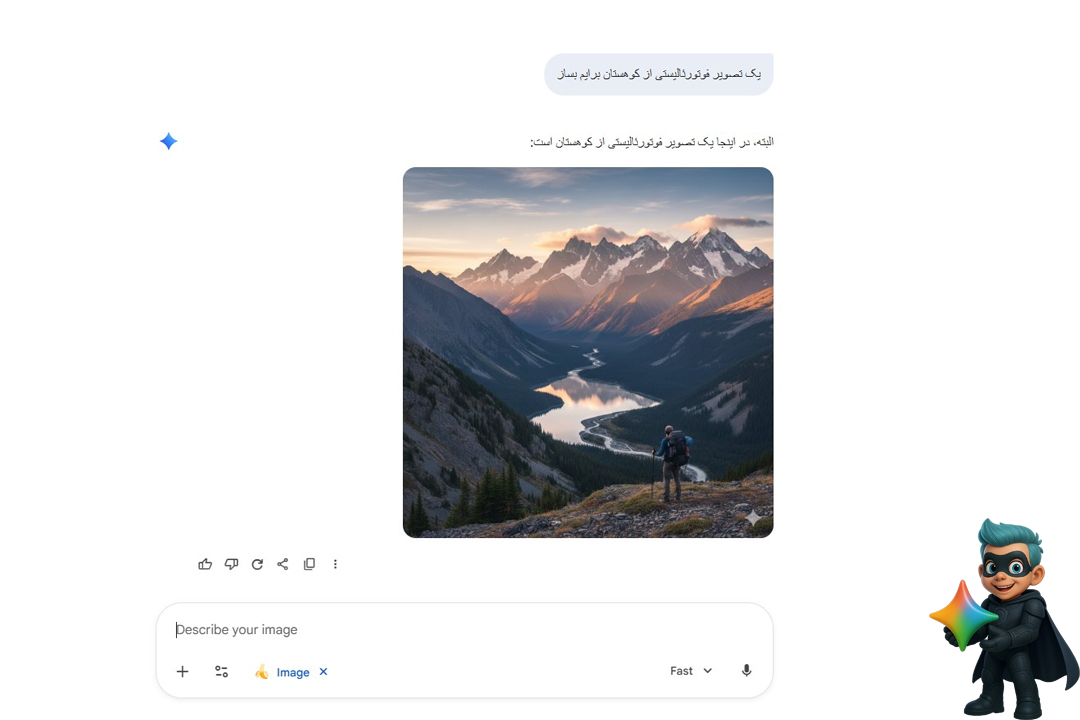
برای اینکه بدونین چطور میتونین بهصورت حرفهای از این ابزار استفاده کنین، مقاله نحوه کار با نانو بنانا رو از دست ندین!
برای ساخت ویدیو:
- روی دکمه Video کلیک کنید.
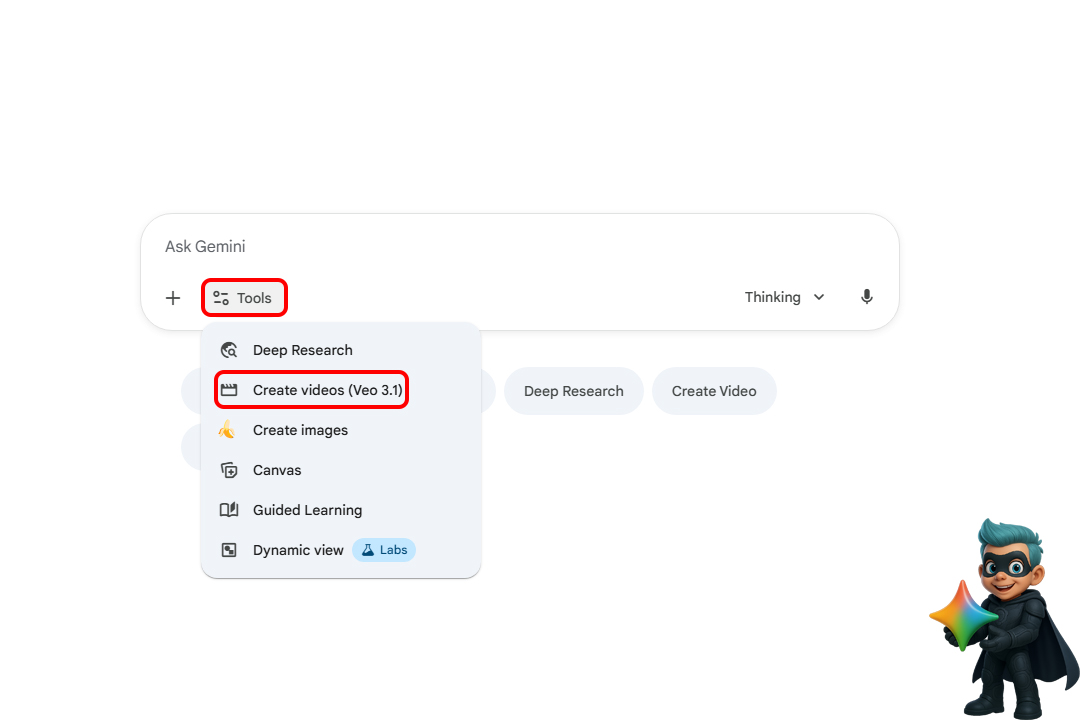
- سبک ویدیو رو مشخص کنید تا جمینی براتون بسازه. (میتونید خروجی رو دانلود یا ویرایش کنید).
برای اینکه بدونین چطور میتونین بهصورت حرفهای از این ابزار استفاده کنین، مقاله نحوه کار با veo 3.1 رو از دست ندین!
ساخت جم (Gems) در جمنای؛ شخصیسازی کارهای تکراری
“جمها” نسخههای سفارشیشدهی جمینی هستن که شما میسازید.
کاربرد: فرض کنید هر هفته به برنامه تمرینی نیاز دارید. به جای اینکه هر بار توضیح بدید، یک جم به نام «مربی دویدن» میسازید.
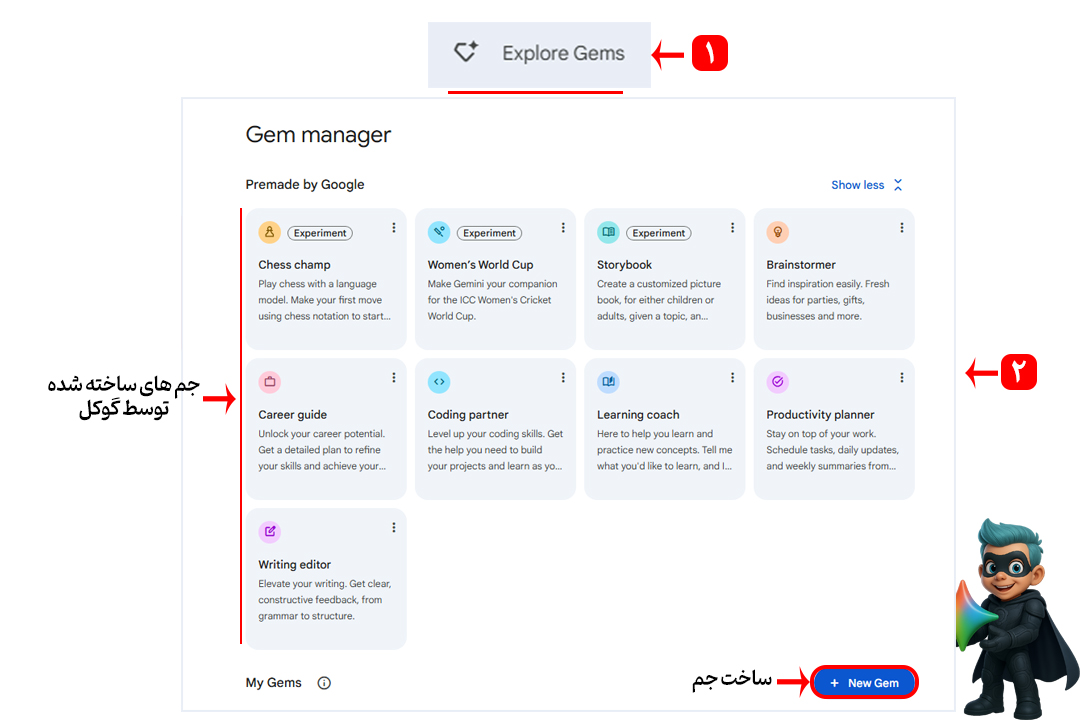
این جم همیشه آمادهست و میدونه دقیقاً چه سبک برنامهای به شما بده.
اگه میخواید جمهای خفن بسازید، پیشنهاد میکنم مطلب “۵ نکته طلایی برای شروع کار با جمهای جمینی” رو مطالعه کنید.
بوم خلاقیت (Canvas در جمنای)؛ نوشتن و ویرایش حرفهای
Canvas محیطی فراتر از یک چت سادهست. اینجا میتونید:
- متن، کد یا ایدههاتون رو بنویسید.
- اونها رو بازنویسی و کامل کنید.
- حتی محتوا رو به اینفوگرافیک یا فرمت صفحه وب تبدیل کنید. در واقع Canvas هم ابزار نوشتن هست و هم ابزار ویرایش بصری.
تفاوت نسخه رایگان Gemini و پولی
در این قسمت فراره بفهمین که کدوم پلن جمنای مناسب شماست!
- نسخه رایگان: مناسب کارهای روزمره، پرسش و پاسخ، ساخت تصویر استاندارد و تحلیل فایلهای کوتاه.
- Gemini pro: امکانات پیشرفته، تحلیل اسناد طولانی، تولید ویدئو و یکپارچگی کامل با Gmail و Docs.
- Gemini Ultra: قدرتمندترین مدل، تولید ویدئوهای بیشتر، دارای قابلیت Deep Think (تفکر عمیق) و مناسب برای توسعهدهندگان و کاربران حرفهای.
❓سوالات متداول کاربران ایرانی درباره جمنای
1. آیا جمینی در ایران کار میکنه؟
بله، اما برای دسترسی نیاز به تغییر IP (استفاده از VPN) دارید. و بهتره که از آیپی آمریکایی استفاده کنید!
2 چطور چتها رو در جمنای پاک کنم؟
روی سه نقطه کنار اسم چت بزنید و گزینه Delete رو انتخاب کنید.
3. آیا زبان فارسی رو پشتیبانی میکنه؟
بله، کاملاً! میتونید فارسی تایپ کنید یا صحبت کنید و جمینی به فارسی جواب میده.
حالا که با نحوه کار با جمنای بهصورت کامل آشنا شدید، ابزار لازم برای پرسشوپاسخ، خلق تصویر، تحلیل فایل و برنامهریزی رو در اختیار دارید. همین حالا جمینی رو باز کنید، یک سوال بپرسید یا یک تصویر بسازید و قدرت هوش مصنوعی گوگل رو به چالش بکشید! تجربهتون رو هم با ما به اشتراک بذارید!







خیلی خوب بود
سلام خوشحالیم که خوشتون اومده.
اگه درباره کار با جمنای سوال دیگهای داشتین در خدمتیم.